Bare Metal & VPS > Server dedicati > Accesso al server dedicato Linux

06 Accesso al server dedicato Linux

Collegarsi al Bare Metal Linux da computer Windows

Per collegarti ad un Bare Metal Linux da computer con sistema operativo Windows è necessario utilizzare un client SSH come ad esempio Putty (puoi scaricarlo all'indirizzo https://www.chiark.greenend.org.uk/~sgtatham/putty/latest.html).
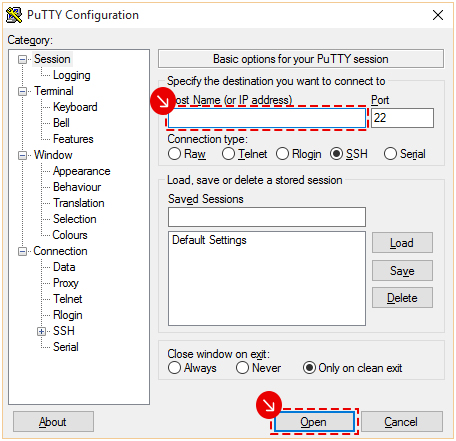
  • Lancia il client Putty;

  • nel campo Host Name (or IP address) inserisci l'indirizzo IP del Bare Metal;
    • lascia invariato il campo Port e la scelta in Connection Type;
  • fai clic sul pulsante Open;
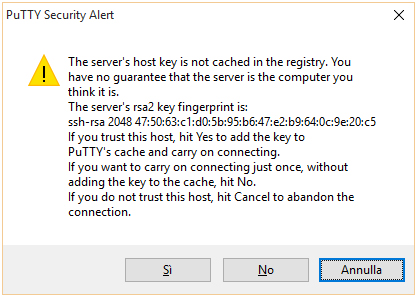
  • nella schermata successiva accetta il key fingerprint facendo clic su Si, In questo modo la chiave di collegamento tra il Bare Metal ed il computer in uso è salvata è salvata e non dovrai salvarla per gli accessi successivi;
  • se clicchi su No vedrai il seguente messaggio ad ogni accesso al Bare Metal;
  • nel prompt che si visualizzerà inserisci le credenziali del Bare Metal (del tipo admin123456 e relativa password);
  • a seconda del sistema operativo del Bare Metal Linux avrai:

Collegarsi al Bare Metal Linux da computer Linux o Mac

Per collegarti ad un Bare Metal Linux da computer con sistema operativo Linux o Mac utilizza un client SSH (già installato nel sistema operativo) o scrivi una riga di comando utilizzando l'IP primario del Bare Metal.
 

ssh xx.xxx.xxx.xxx -l admin123456

Debian/Ubuntu

  • Inserisci lo username (del tipo admin123456) dopo Login as: e premi invio;
     

    Login as: admin123456

  • inserisci la password associata allo username in corrispondenza del rettangolo verde e premi invio (i caratteri digitati non si vedono comparire, ma la password viene comunque inserita);
     

    [email protected]'s password:  

  • se stai eseguendo il primo accesso il sistema ti chiederà di eseguire il cambio della password per questioni di sicurezza.

Debian/Ubuntu: acquisire i privilegi amministrativi (root)

  • Digita il comando su - dopo il simbolo $ e premi invio;
     

    $ su -

  • dopo il simbolo # inserisci la password associata allo username in corrispondenza del rettangolo verde e premi invio (i caratteri digitati non si vedono comparire, ma la password viene comunque inserita);
    • per Debian
       

      Password:
      root@debian:~#  

    • per Ubuntu
       

      Password:
      root@ubuntu:~#  

  • se stai eseguendo il primo accesso il sistema ti chiederà di eseguire il cambio della password per questioni di sicurezza.

AlmaLinux/CentOS

  • Inserisci lo username (del tipo admin123456) dopo Login as: e premi invio;
     

    Login as: admin123456

  • alla fine della seconda stringa di testo che compare, dopo il $, inserisci la password associata allo username in corrispondenza del rettangolo verde e premi invio (i caratteri digitati non si vedono comparire, ma la password viene comunque inserita);
     

    [email protected]'s password:
    Last login: Sun Apr 6 10:10:10 2025 from xxx.xxx.xx.xxx
    Parallels Plesk Panel is running on this server.

    [admin123465@admin123456 ~]$  

  • se stai eseguendo il primo accesso il sistema ti chiederà di eseguire il cambio della password per questioni di sicurezza.

AlmaLinux/CentOS: acquisire i privilegi amministrativi (root)

  • Digita il comando su - dopo il simbolo $ e premi invio;
     

    [admin123456@admin123456 ~] $ su -

  • dopo il simbolo # inserisci la password associata allo username in corrispondenza del rettangolo verde e premi invio (i caratteri digitati non si vedono comparire, ma la password viene comunque inserita);
     

    Password:
    Last login Sun Apr 6 10:10:10 CEST 2025 on tty1
    [root@admin123456 ~]#  

  • se stai eseguendo il primo accesso il sistema ti chiederà di eseguire il cambio della password per questioni di sicurezza.


Quanto è stata utile questa guida?