Come visualizzare i server
Per visualizzare i server, procedi come indicato:
- accedi alla console EVault;
- dalle voci di menu orizzontali seleziona Computers;
- visualizzerai l'elenco dei server su cui hai installato l'agent di connessione (configurati e non configurati).

Stati del server e loro significato
 |
Unconfigured |
Il server viene riconosciuto dalla console EVault, ma non è ancora configurato. |
 |
OK |
Il server è stato configurato correttamente ed è stato eseguito il primo backup. |
 |
OK with warnings |
Il server è stato configurato correttamente, ma sono presenti avvisi, ad esempio perché non è stato ancora eseguito il primo backup o si sono verificati problemi nei job. |
 |
Attention |
Sono presenti uno o più problemi relativi ai job di backup associati al server (ad esempio errori durante l'esecuzione). È necessario verificare lo stato dei job e i relativi log. |
 |
Certificate failure |
Si è verificato un problema con il certificato dell'agent EVault. Per motivi di sicurezza il server non riesce a comunicare con la console e i job di backup e restore non possono essere eseguiti. È necessario verificare la configurazione dell'agent EVault o reinstallarlo. |
 |
Scheduled for deletion |
Il server è stato contrassegnato per l'eliminazione. In base all'opzione scelta durante la cancellazione, i job e i backup associati possono essere rimossi oppure mantenuti. |
Come configurare il server
La configurazione del server avviene dopo l'installazione dell'agent EVault e consente di registrarlo nella console EVault.
Per configurare il server, procedi come indicato:
- nella sezione Computers individua il server da configurare (Unconfigured nella colonna Status);
- fai clic sulla freccia presente alla fine della rispettiva riga;
- puoi scegliere una delle seguenti modalità di configurazione:
- Configure Automatically - configurazione automatica;
- Configure Manually - configurazione manuale;
- compila i campi della sezione Configure Automatically:
- Create a password - scegli una password di crittografia;
- Confirm your password - conferma la password scelta;
- Password hint - indica un suggerimento per poterla ricordare (la password non è recuperabile);
- Choose a vault - viene compilato automaticamente;
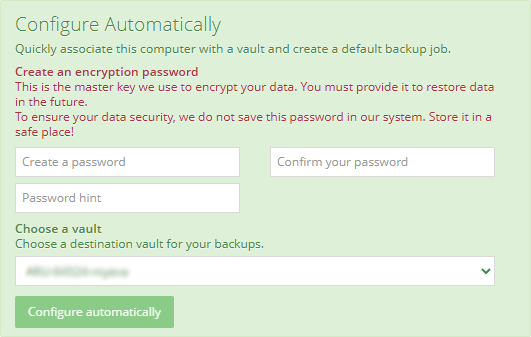
- conferma la creazione con il pulsante Configure automatically;
- al termine della configurazione lo stato del server passerà da Unconfigured a OK with warnings;
Cosa fare dopo la configurazione del server
Al termine della configurazione il server si trova nello stato
OK with warnings perché non è stato ancora eseguito il primo backup e quindi il server non risulta ancora protetto. Puoi scegliere una delle seguenti opzioni:
- attendere l'esecuzione del job predefinito (CloudServerBackup) secondo la schedulazione configurata;
- eseguire il backup manualmente.
Alla conclusione del primo backup (se va a buon fine), lo stato del server passerà a
OK.
Il server è ora protetto.