Tipologie di eliminazione del server dalla console EVault
In fase di eliminazione del server dalla console EVault puoi scegliere tra le seguenti tipologie di cancellazione:
- Fully delete computer(s) - elimina il server e tutti i relativi backup.
- Remove computer(s) from Portal only - elimina il server mantenendo tutti i relativi backup, che continueranno a essere conservati e a occupare spazio.
La scelta della tipologia di cancellazione influisce sull'eventuale
modalità di riconfigurazione del server all'interno della console EVault.
Cosa comporta eliminare il server
L'eliminazione del server dalla console EVault comporta:
- la rimozione del server dalla console EVault;
- l'interruzione dei job associati e, in base all'opzione scelta, la loro eventuale cancellazione insieme ai dati di backup;
- la mancata esecuzione di nuovi backup.
Come eliminare il server
Per eliminare il server dalla console EVault, procedi come indicato:
- nella sezione Computers individua il server da eliminare;
- spunta la casella all'inizio della rispettiva riga;
- fai clic sulla select Actions e seleziona la voce Delete Selected Computer(s);
- nella finestra Delete Computer(s) sono disponibili due opzioni:
- Fully delete computer(s);
- Remove computer(s) from Portal only;
- fai clic sul pulsante Delete;
- nella finestra Confirm Your Deletion, conferma l'eliminazione con Confirm Deletion.
Casistiche di riconfigurazione del server
La riconfigurazione del server nella console EVault dipende dalla modalità con cui è stato eliminato e e dalla presenza (o meno) dell’agent di connessione sul server:
Come riconfigurare il server eliminato - Remove computer(s) from Portal only con agent
Questa procedura di riconfigurazione è valida solo se, in fase di eliminazione del server dalla console EVault, hai scelto l'opzione Remove computer(s) from Portal only.
Se hai mantenuto l'agent ma la console non rileva il server, potrebbe essere necessario disinstallarlo e reinstallarlo prima di procedere con la riconfigurazione.
- Accedi alla console EVault;
- dalle voci di menu orizzontali seleziona Computers;
- visualizzerai l'elenco dei server;

- individua il server da riconfigurare (Unconfigured nella colonna Status);

- fai clic sulla freccia presente alla fine della rispettiva riga;
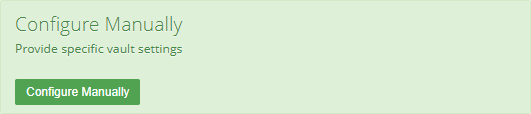
- fai clic sul pulsante Configure Manually (in caso di riconfigurazione di un server la procedura automatica non è valida);
- nella sezione Vault Settings seleziona il pulsante Re-register;

- si aprirà la finestra Vault Settings;
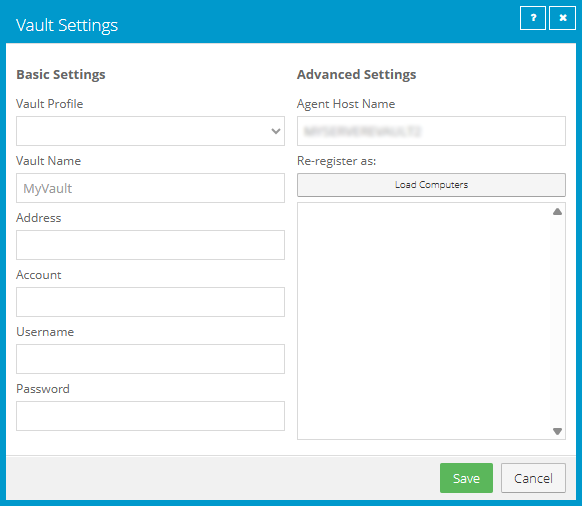
- fai clic sulla select Vault Profile e verifica che sia selezionato il vault corretto;
- si compileranno automaticamente i campi sottostanti;
- fai clic sul pulsante Load Computers per caricare l'elenco dei server disponibili per il re-register;
- dall'elenco seleziona il server che vuoi riconfigurare;
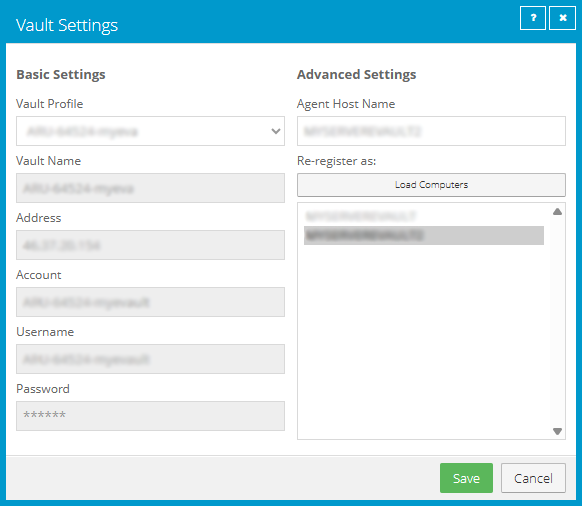
- fai clic sul pulsante Save;
- nella finestra di conferma Confirmation fai clic su Yes per procedere con il re-register;
- è presente il job CloudServerBackup;

- il server risulta nuovamente configurato nella console EVault;
- se aggiorni la pagina, lo stato del server ora è OK with warnings;

- esegui manualmente il job CloudServerBackup per completare la configurazione del server;
- al termine del backup, lo stato del server passerà a OK.