Dati necessari
Per collegarti a Object Storage tramite Cyberduck devi conoscere:
- il nome dell'account Object Storage;
- la password associata all'account Object Storage;
- l'URL Region della region nella quale è stato creato l'account.
Come configurare Cyberduck
- Scarica Cyberduck, installa ed esegui il programma;
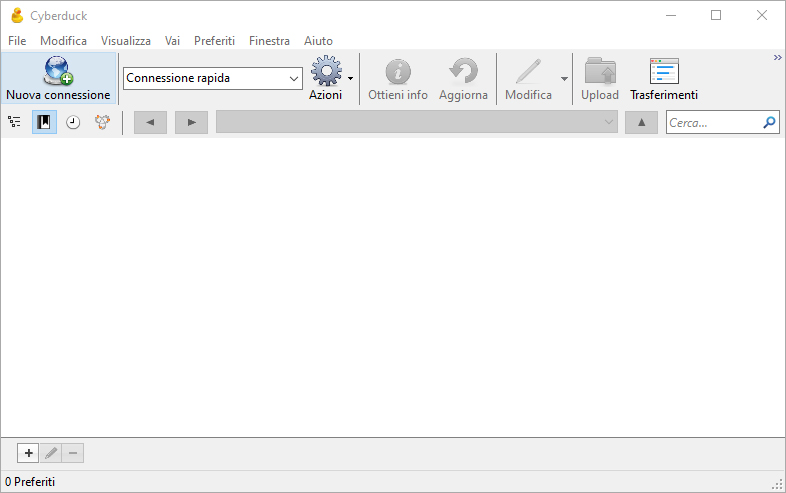
- vai su Nuova Connessione presente nella parte sinistra del menu superiore;
- nella finestra visualizzata configura la connessione:
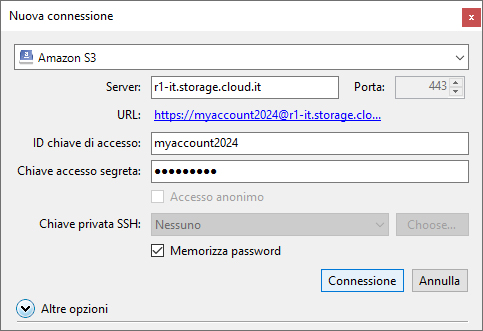
- seleziona S3 (Amazon Simple Storage Service) come tipologia di connessione;
- Server - inserisci l'URL Region;
- ID chiave di accesso - inserisci il nome dell'account Object Storage;
- Chiave accesso segreta - inserisci la password dell'account Object Storage;
- se vuoi memorizzare la password, seleziona Memorizza password.
- vai su Connessione.
Cyberduck è ora collegato allo spazio Object Storage dell'account.
Come creare un bucket
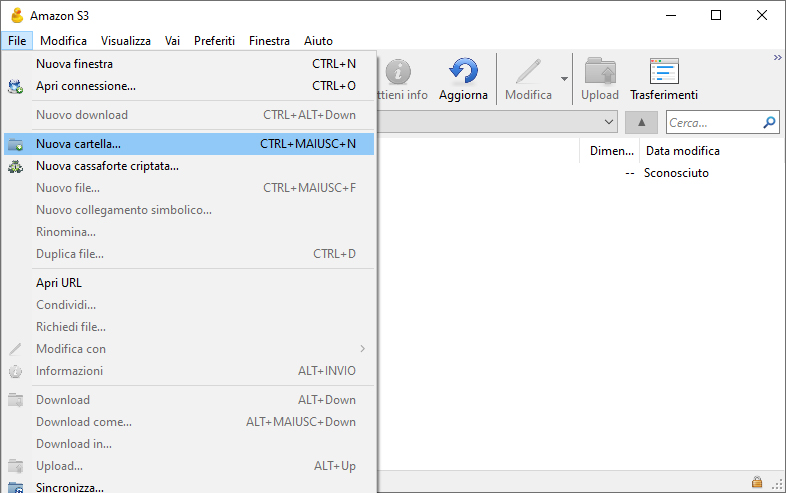
- Vai su File e seleziona Nuova Cartella;
- nella finestra Crea nuova cartella inserisci il nome del bucket;
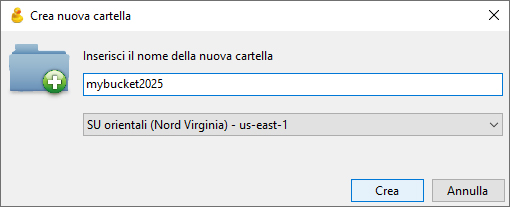
per le caratteristiche e le regole di composizione del nome consulta la documentazione sulle caratteristiche e regole dei bucket;
- conferma la creazione.
Come caricare e scaricare file
Caricare un file
- Accedi al bucket nel quale vuoi caricare il file;
- vai su Upload presente nella parte destra del menu superiore;
- seleziona il file e conferma il caricamento.
Scaricare un file
- Prima del download, se necessario, vai su Modifica > Preferenze e nella sezione Trasferimenti configura la cartella di destinazione dei download;
- seleziona il file con il tasto destro;
- seleziona Download.
Come configurare i permessi
Cyberduck consente di configurare i permessi di bucket, cartelle e singoli file.
Cyberduck prevede per impostazione predefinita che i file caricati siano pubblici. Per renderli privati devi modificarne i
permessi.
Per configurare i permessi:
- individua il bucket, la cartella o il file nello spazio Object Storage;
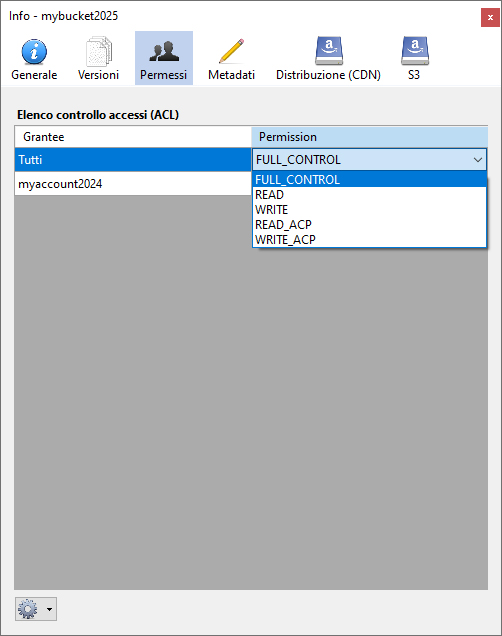
- seleziona l'elemento con il tasto destro e vai su Informazioni;

- nella finestra Info - nome elemento seleziona Tutti e scegli i permessi da associare all'elemento.
Per informazioni su come raggiungere tramite browser un file pubblico consulta la documentazione su
come raggiungere via web i file caricati.