Dati necessari
Per collegarti a Object Storage tramite S3 Browser devi conoscere:
- il nome dell'account Object Storage;
- la password associata all'account Object Storage;
- l'URL Region della region nella quale è stato creato l'account.
Come configurare S3 Browser
- Scarica S3 Browser, installa ed esegui il programma;
- al primo avvio viene visualizzata la finestra per configurare la connessione all'account Object Storage;

- Display name - inserisci il nome che vuoi assegnare alla connessione;
- Account type - seleziona S3 Compatible Storage;
- REST Endpoint - inserisci l'URL Region;
- Access Key ID - inserisci il nome dell'account Object Storage;
- Secret Access Key - inserisci la password dell'account Object Storage.
- seleziona Add new account;
- per aggiungere successivamente un altro account, vai su Accounts > Add new account..;
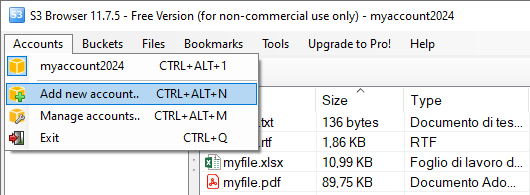
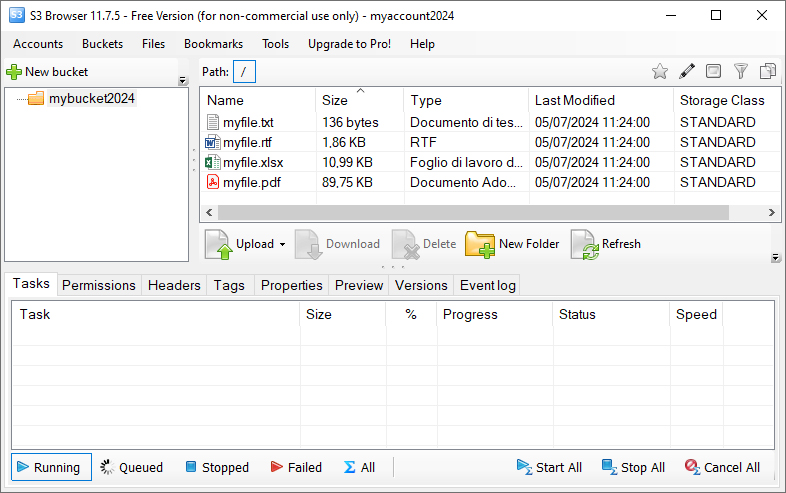
- al termine della configurazione, nella parte sinistra dell'interfaccia sono visualizzati i bucket dell'account e nella parte destra i file e le cartelle presenti nel bucket selezionato.
Come creare e gestire un bucket
Se nell'account Object Storage non è presente alcun bucket:
- vai su + New bucket;
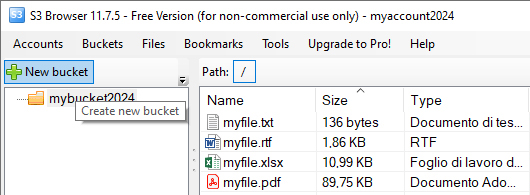
- nella finestra Create New Bucket inserisci il nome del bucket;
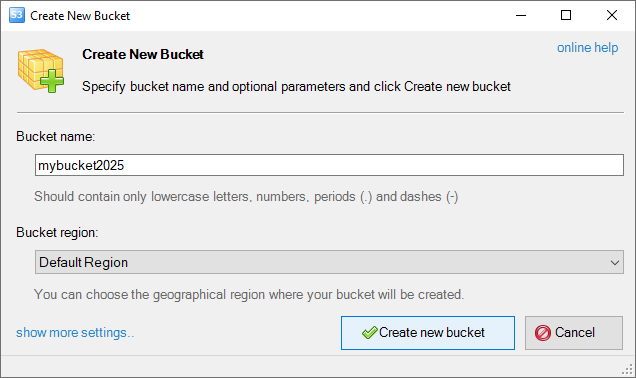
- conferma la creazione.
Per le caratteristiche e le regole di composizione del nome consulta la documentazione sulle
caratteristiche e regole dei bucket.
Dopo aver selezionato un bucket, tramite i comandi disponibili nella parte destra dell'interfaccia puoi caricare e scaricare file, eliminare elementi, creare cartelle e aggiornare i contenuti.

Come configurare i permessi
S3 Browser consente di configurare i permessi di bucket, cartelle e singoli file.
Modificare i permessi di un bucket o di una cartella
- seleziona il bucket o la cartella;
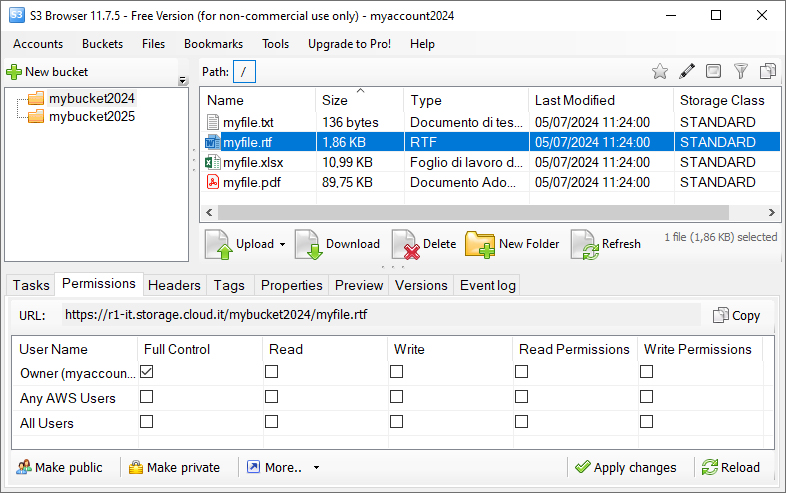
- vai sul tab Permissions;
- modifica i singoli permessi oppure utilizza Make public o Make private;
- se vuoi applicare i permessi anche agli elementi contenuti, seleziona Apply for all subfolders and files;
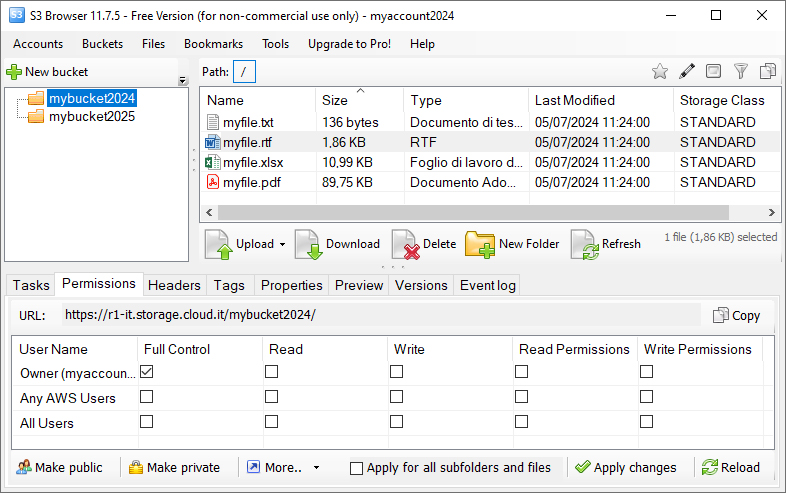
- vai su Apply changes per confermare le modifiche.
Modificare i permessi di un file
- seleziona il file nello spazio Object Storage;
- vai sul tab Permissions presente nella parte inferiore;
- modifica i singoli permessi oppure utilizza:
- Make public per rendere pubblico il file;
- Make private per renderlo privato.