08 Come estendere il volume del disco con lo spazio aggiunto (Windows)
Prima di procedere
Le operazioni descritte possono avere impatti sul sistema e sui dati, fino a causare malfunzionamenti o perdita di dati:
- esegui sempre un backup dei dati o dell'intero server all'esterno prima di qualsiasi intervento;
- se disponibile, crea uno snapshot del server dal pannello di gestione prima di operare sul sistema;
- nei servizi unmanaged, la gestione del sistema operativo e dei software è sotto la tua responsabilità;
- in caso di dubbi, consulta un sistemista di fiducia o verifica la documentazione ufficiale aggiornata del sistema operativo o dei software in uso.
Come estendere il volume del disco primario con lo spazio aggiunto
- Collegati al Cloud Server in RDP;
- da Start seleziona Windows Administrative Tools > Computer Management;
- nella finestra Computer Management seleziona Storage > Disk Management;
- nell'area del disco primario (Disk 0) è presente lo spazio che hai aggiunto (Unallocated);
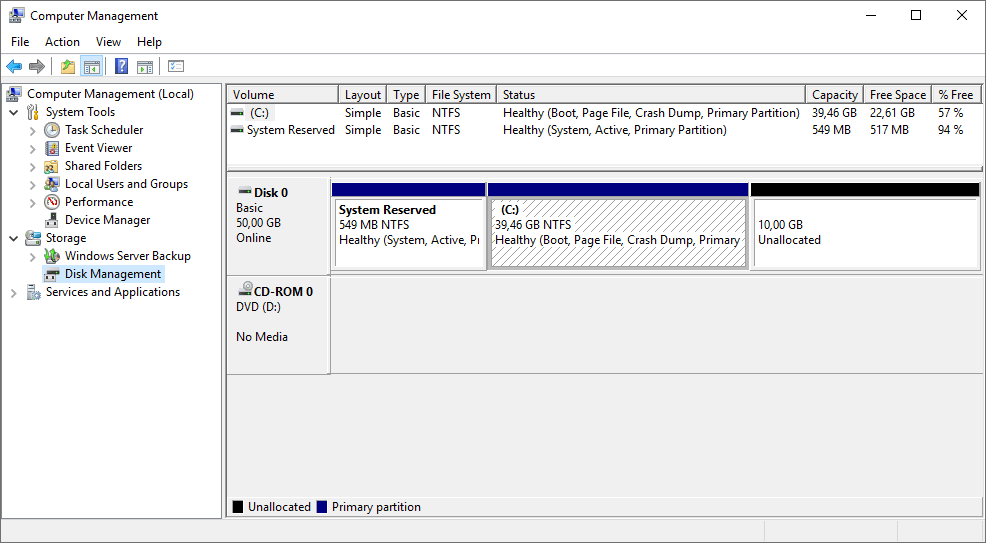
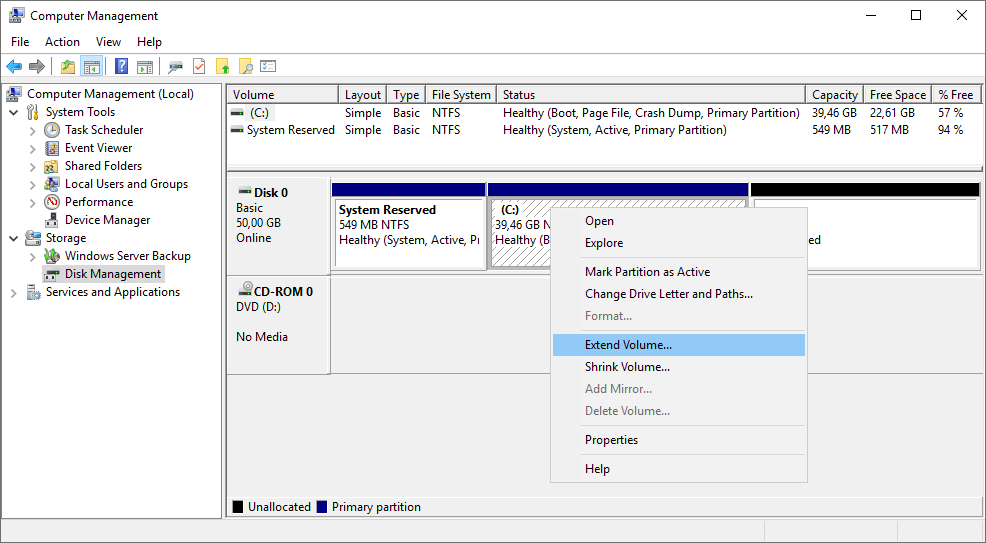
- fai clic con il tasto destro del mouse sul volume C: e seleziona la voce Extend Volume ...;
- nella finestra Extend Volume Wizard, conferma con il pulsante Next >;
- lo spazio che hai aggiunto al disco primario è già selezionato, conferma con il pulsante Next >;
- seleziona Finish per concludere l'estensione del volume;
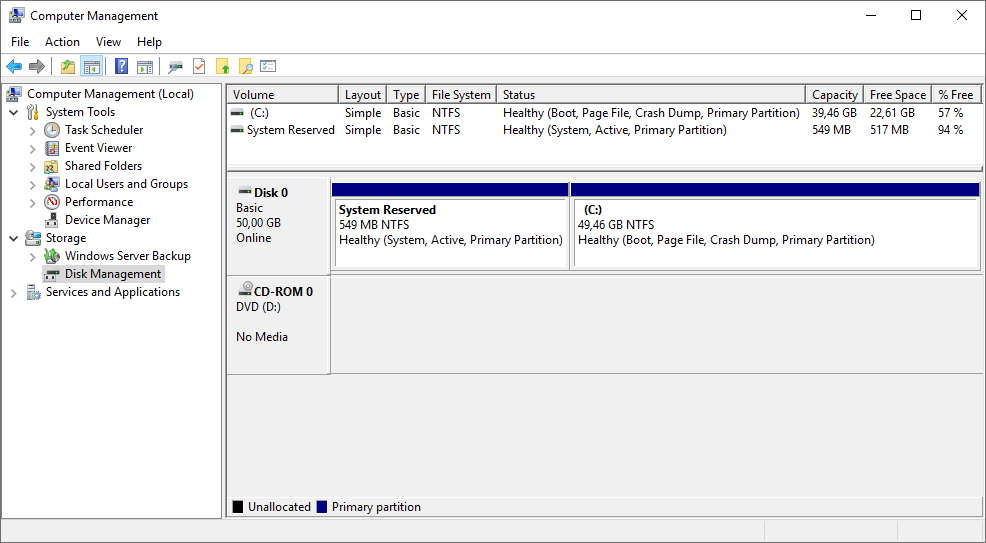
- ora il disco primario include lo spazio aggiunto, che è stato integrato nel volume e non è più visualizzato.
Come estendere il volume del disco secondario con lo spazio aggiunto
- Collegati al Cloud Server in RDP;
- da Start seleziona Windows Administrative Tools > Computer Management;
- nella finestra Computer Management seleziona Storage > Disk Management;
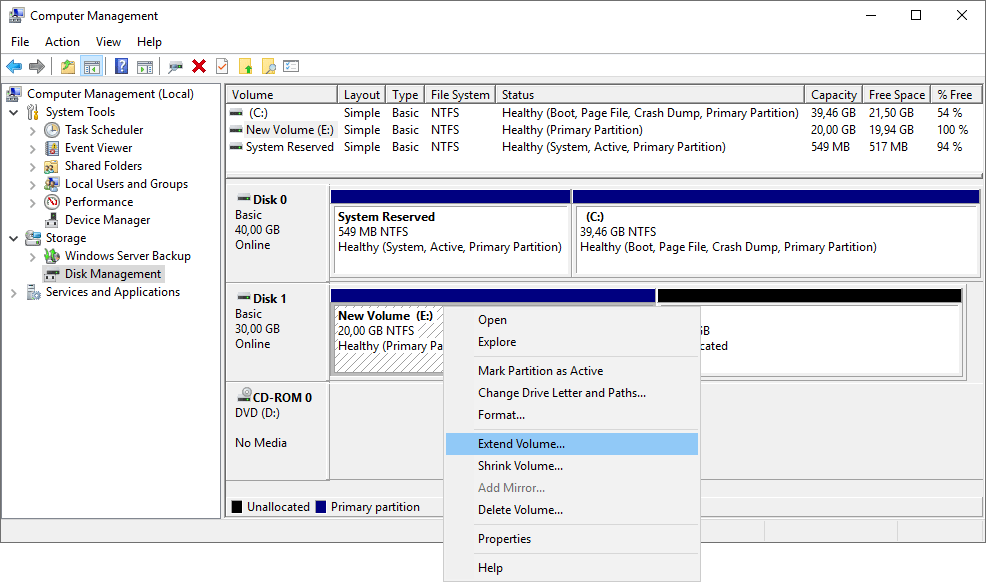
- nell'area del disco secondario (es. Disk 1) è presente lo spazio che hai aggiunto (Unallocated);
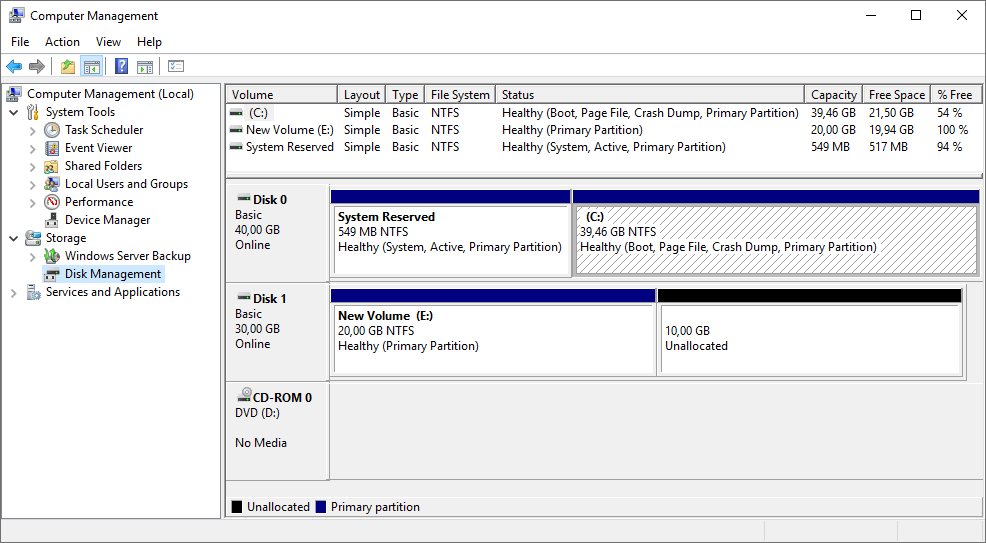
- fai clic con il tasto destro del mouse sul volume (es. E:) e seleziona la voce Extend Volume ...;
- nella finestra Extend Volume Wizard, conferma con il pulsante Next >;
- lo spazio che hai aggiunto al disco secondario è già selezionato, conferma con il pulsante Next >;
- seleziona Finish per concludere l'estensione del volume;
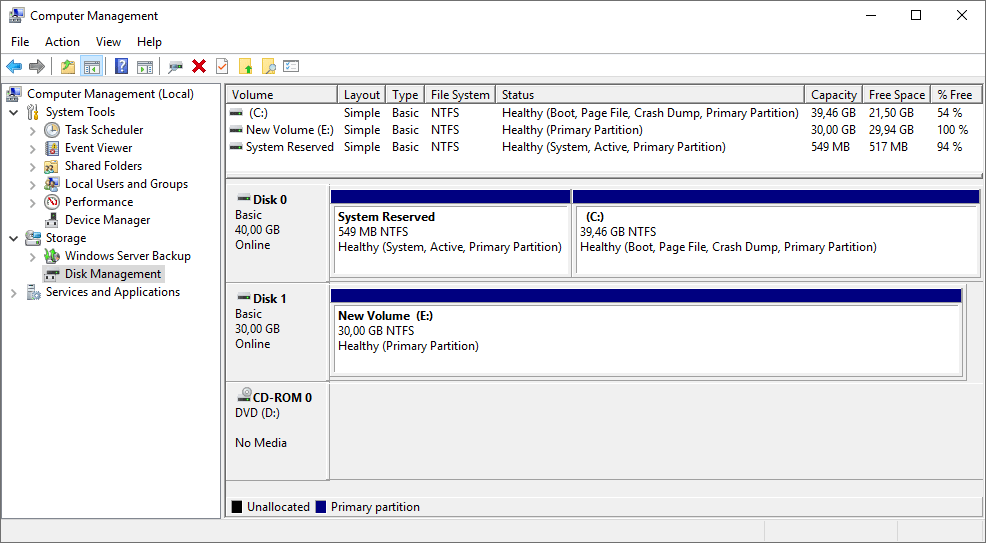
- ora il disco secondario include lo spazio aggiunto, che è stato integrato nel volume e non è più visualizzato.
Quanto è stata utile questa guida?