Come accedere a Veeam Restore Portal
Per accedere a Veeam Restore Portal procedi come indicato:
- accedi alla pagina di dettaglio dell'account Backup for Microsoft 365;
- scorri la pagina fino alla sezione Gestisci servizi;
- seleziona il pulsante VAI AL PANNELLO a destra della voce Restore Portal.
Come creare il trust
Per permettere agli utenti della tua organizzazione Microsoft 365 di accedere a Veeam Restore Portal, visualizzare i restore point ed eseguire il restore, devi creare un trust a livello di Azure AD tra l'organizzazione Microsoft 365 e Veeam Restore Portal.
La procedura varia in base alla soluzione acquistata.
Soluzione dedicata
Prerequisiti
Devi aver configurato il servizio su
Veeam Service Provider Console.
Devi essere in possesso delle credenziali di amministratore Microsoft 365 (username e password).
Per creare il trust con soluzione dedicata devi
contattare l'assistenza e procedere come indicato:
- dopo l'acquisto del servizio sarai contattato dallo staff tecnico di Aruba Cloud;
- riceverai un file compresso VB365_script_cert.rar contenente:
- lo script New-VB365EnterpriseApplicationCustomer.ps1;
- un certificato del tipo admin01-xxxxxx.eu-it01.veeam.o365.cloud.it.crt;
- esegui lo script come indicato di seguito;
- al termine verrà restituito il valore Application ID;
- comunica l'Application ID ad Aruba Cloud;
- Aruba Cloud completerà la configurazione e ti invierà una comunicazione di conferma.
La configurazione della soluzione dedicata può richiedere alcuni giorni lavorativi. Il conteggio della mensilità parte solo al momento dell'attivazione del servizio da parte di Aruba Cloud.
Per eseguire lo script:
- apri PowerShell in modalità amministrativa;
- con il comando cd accedi alla cartella che contiene lo script. Per esempio:
cd C:\User\Administrator\Downloads\
- lancia lo script passando come parametro il certificato:
.\New-VB365EnterpriseApplicationCustomer.ps1 -Certificate 'admin01-xxxxxx.eu-it01.veeam.o365.cloud.it.crt'
- si aprirà la finestra Sign in di Microsoft:
- se sei già autenticato su Azure AD, seleziona l'utente amministratore;
- se non sei autenticato, seleziona Work or school account e seleziona Continue;
- accedi con le credenziali di amministratore Microsoft 365;
- se richiesto, completa l'autenticazione tramite Microsoft Authenticator;
- conferma con OK e completa il login con Done.
- al termine viene restituito il valore Application ID:
Application ID 5c2w1c21-cx20-494d-a38c-5e78331a522r
- nella stessa cartella viene creato un file del tipo admin01-xxxxxx.eu-it01.veeam.o365.cloud.it.txt contenente l'Application ID.
Soluzione condivisa
Lo script originale ha estensione .ps1, ma viene fornito in un file .zip. Devi quindi estrarlo prima di eseguirlo.
- apri PowerShell in modalità amministrativa;
- esegui il comando:
powershell -noprofile -executionpolicy bypass -file ".\Connect-VB365RestorePortal.ps1"
- se i moduli necessari non sono presenti, vengono installati automaticamente;
- accedi con le credenziali di amministratore Microsoft 365;
- a seconda delle sessioni aperte, potrebbe essere richiesto il login due volte;
- se la procedura va a buon fine, viene visualizzato un messaggio simile al seguente:
...
Admin consent detected (grants/assignments exist).
You can now login to the Service Provider's VB365 Restore Portal!
...
- il messaggio conferma che l'utenza è correttamente collegata a Microsoft Azure e che l'applicazione è stata configurata.
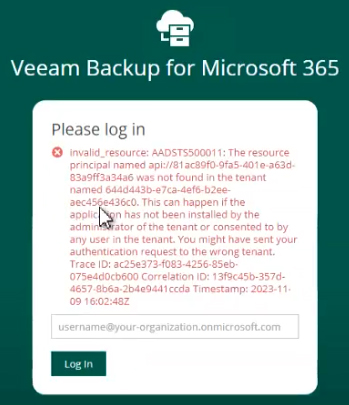
Errore di accesso per mancata creazione del trust
Se non hai
creato il trust a livello di Azure AD tra la tua organizzazione Microsoft 365 e Veeam Restore Portal, l'utente finale, anche se ha il ruolo di restore operator, non può accedere correttamente al portale e visualizzerà un errore.