Come visualizzare i job di backup
- Accedi alla console EVault;
- dalle voci di menu orizzontali seleziona Computers;
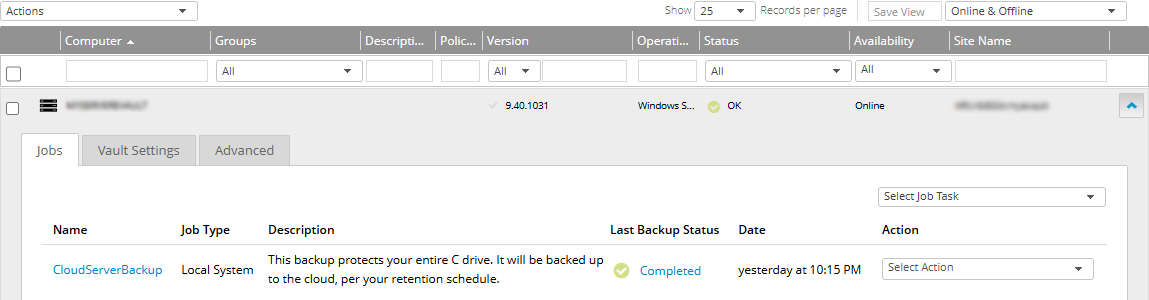
- visualizzerai l'elenco dei server;

- individua il server di cui vuoi visualizzare i job;
- fai clic sulla freccia presente alla fine della rispettiva riga;
- visualizzerai l'elenco dei job collegati al server, con informazioni sullo stato, la pianificazione e l'ultima esecuzione
Come creare un job di backup
- Accedi alla sezione Jobs del server;
- fai clic sul menu a tendina Select Job Task e seleziona il tipo di job che vuoi creare:
- Local System Job (server Windows e Linux)
- UNC Files Job (server Windows)
- NFS Files Job (server Linux)
- Custom Command (server Windows e Linux)
- si aprirà la finestra Create New Job;
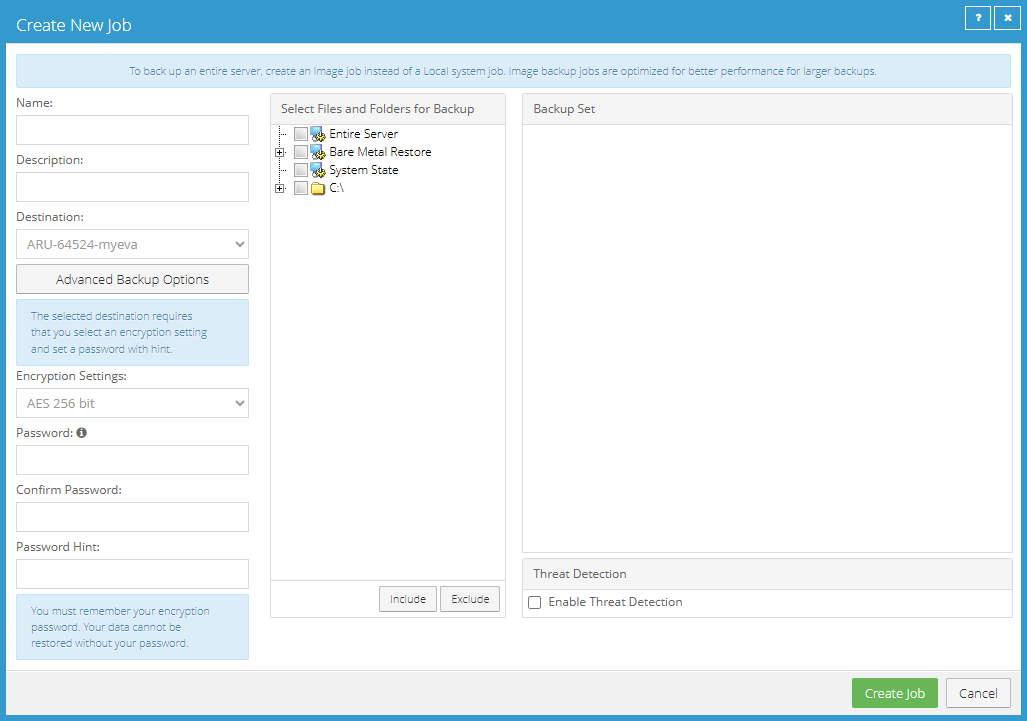
- il job è pronto per essere salvato, fai clic sul pulsante Create Job;
- si aprirà la finestra View / Add Schedule con cui puoi configurare la schedulazione del job (orario, frequenza e retention);
-
Per maggiori dettagli sui parametri di schedulazione (retention, frequenza e orario), consulta la guida
Schedulazione del job.
- se vuoi puoi modificare i vari parametri;
- fai clic su Save per concludere la creazione del job;
- il job creato sarà elencato nella sezione Job;
- puoi scegliere se attendere l'esecuzione secondo la schedulazione configurata oppure eseguirlo manualmente.
Come eseguire un job manualmente
Puoi eseguire manualmente un job di backup in qualsiasi momento, indipendentemente dalla schedulazione configurata.
- Accedi alla sezione Jobs del server;
- individua il job che vuoi eseguire;
- nella colonna Action fai clic sulla select Select Action;
- seleziona la voce Run Job;
- nella finestra Run Job puoi:
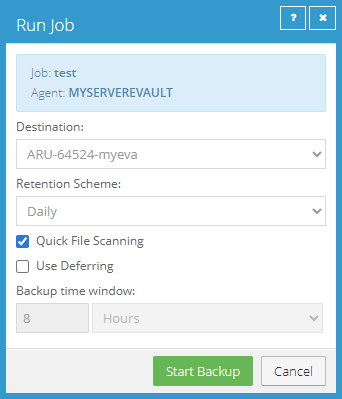
- scegliere dove salvare il backup (Destination);
- modificare la retention (Retention Scheme);
- abilitare la scansione veloce dei file (Quick File Scanning);
- posticiparne l'esecuzione (Use Deferring);
- fai clic sul pulsante Start Backup;
- il job verrà avviato immediatamente, indipendentemente dalla schedulazione configurata;
- si aprirà la finestra Process Details con la visualizzazione dello stato di avanzamento del backup;
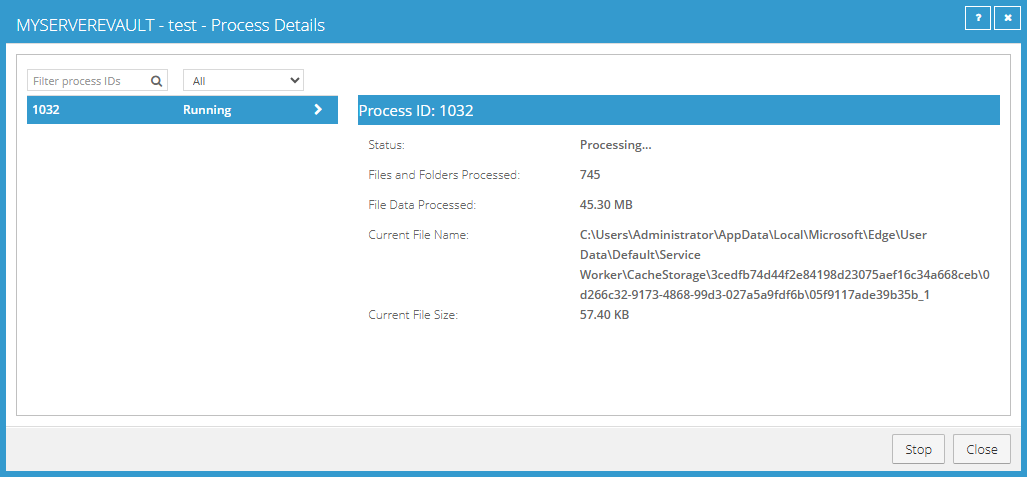
- fai clic su Close per chiudere la finestra;
- lo stato del job sarà visibile nella colonna Last Backup Status della sezione Jobs.
Come modificare un job
Puoi modificare un job di backup in qualsiasi momento, indipendentemente dalla schedulazione configurata.
- Accedi alla sezione Jobs del server;
- individua il job che vuoi modificare;
- nella colonna Action fai clic sulla select Select Action;
- seleziona la voce Edit Job;
- nella finestra Edit Job puoi:
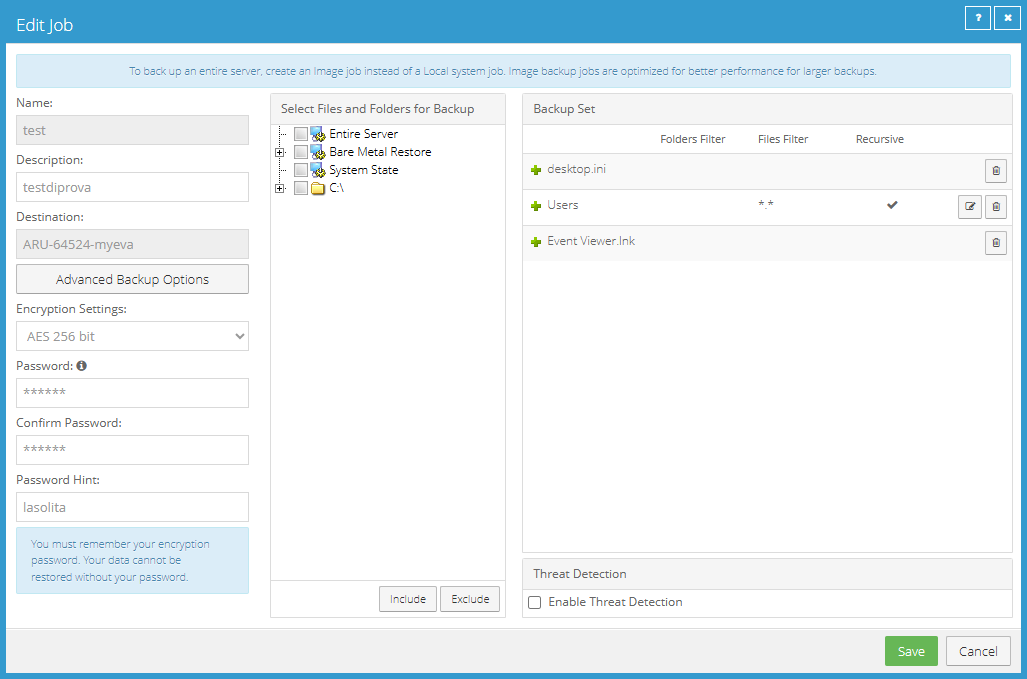
- modificare la descrizione del job;
- reinserire o aggiornare la password di crittografia;
- aggiungere o rimuovere cartelle e file dal backup;
- modificare i parametri delle cartelle (filtri e opzione Recursive);
- fai clic sul pulsante Save per salvare le modifiche;
- le modifiche verranno applicate alle esecuzioni successive del job.
Come sincronizzare un job
La sincronizzazione ti consente di aggiornare lo stato del job tra il server e la console EVault, senza eseguire un backup.
- Accedi alla sezione Jobs del server;
- individua il job che vuoi sincronizzare;
- nella colonna Action fai clic sulla select Select Action;
- seleziona la voce Synchronize;
- il job verrà sincronizzato e la console aggiornerà le informazioni sullo stato del backup.
Come eliminare un job
Durante l'eliminazione del job puoi scegliere se eliminare anche i backup associati oppure mantenerli nel vault.
- Accedi alla sezione Jobs del server;
- individua il job che vuoi eliminare;
- nella colonna Action fai clic sulla select Select Action;
- seleziona la voce Delete Job;
- nella finestra Delete Job scegli una delle seguenti opzioni:
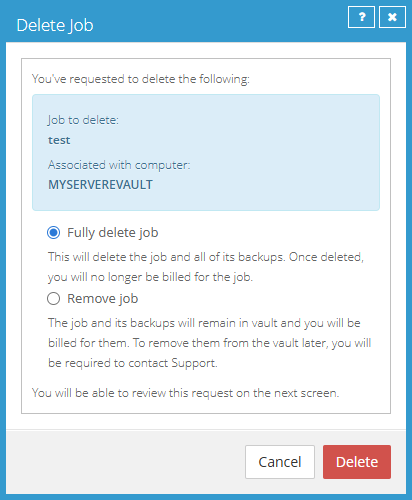
- fai clic sul pulsante Delete;
- nella finestra Confirm Your Deletion fai clic sul pulsante Confirm Deletion per confermare.
Come eliminare uno o più backup del job
Un job deve avere almeno un backup disponibile: non puoi eliminare tutti i backup associati.
- Accedi alla sezione Jobs del server;
- individua il job di cui vuoi eliminare uno o più backup;
- nella colonna Action fai clic sulla select Select Action;
- seleziona la voce Delete Backup;
- nella finestra Delete Backup seleziona i backup da eliminare:
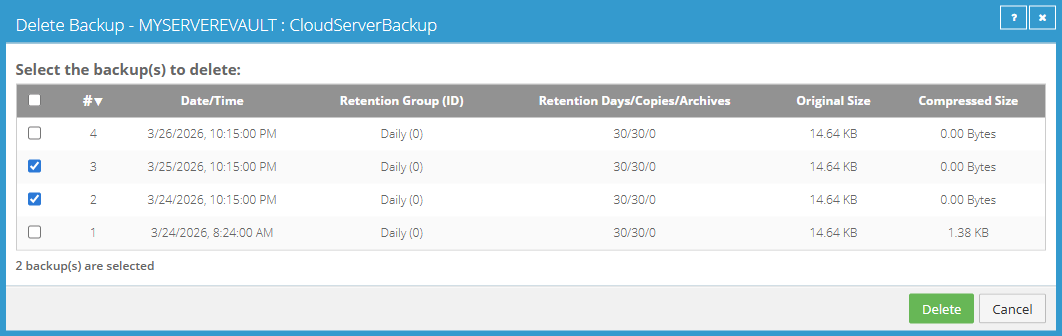
- fai clic sul pulsante Delete;
- nella finestra Confirm Backup Deletion fai clic su Confirm Deletion per confermare;
- i backup selezionati verranno eliminati e lo spazio occupato sarà liberato.