Cos'è il restore e quando utilizzarlo
Il restore è l'operazione che ti consente di ripristinare file e cartelle precedentemente salvati tramite i backup eseguiti con EVault.
Puoi utilizzare il restore nei seguenti casi:
- recuperare file eliminati accidentalmente;
- ripristinare versioni precedenti di file modificati o danneggiati;
- recuperare dati dopo un malfunzionamento del sistema;
- ripristinare dati su un server diverso.
Il restore utilizza i backup disponibili nel vault e consente di selezionare sia la data del backup sia i file da ripristinare. Il ripristino dei dati non modifica i backup esistenti.
In base alle opzioni selezionate, puoi ripristinare i file:
- sovrascrivendo quelli esistenti;
- scegliendo un percorso e/o un nome diverso.
Opzioni di ripristino e comportamento
Durante il restore puoi configurare diverse opzioni che determinano come e dove verranno ripristinati i dati.
Le principali opzioni di ripristino sono:
- Destination - consente di scegliere dove ripristinare i dati:
- nel percorso originale;
- in un percorso diverso;
- su un altro server.
- Encryption Password - è necessario inserire la password di crittografia utilizzata in fase di creazione del job di backup; senza questa password non puoi eseguire il restore.
- Overwrite Option - determina il comportamento in caso di file già presenti:
- Overwrite existing items - sovrascrive i file esistenti;
- Do not overwrite existing items - mantiene i file esistenti;
- Rename incoming items - rinomina i file ripristinati;
- Rename existing items - rinomina i file già presenti.
- Restore permissions (ACLs) - consente di ripristinare anche i permessi originali dei file e delle cartelle.
- Advanced Restore Options - consente di configurare opzioni avanzate come:
- gestione degli stream di dati;
- livello di dettaglio dei log;
- utilizzo della banda durante il restore.
Il comportamento del restore dipende dalla combinazione delle opzioni selezionate:
- se scegli il percorso originale e attivi la sovrascrittura, i file esistenti verranno sostituiti;
- se disattivi la sovrascrittura, i file esistenti non verranno modificati;
- se utilizzi le opzioni di rinomina, i file verranno mantenuti senza conflitti;
- se scegli un percorso diverso o un altro server, i dati verranno ripristinati senza modificare quelli presenti nel percorso originale.
| Scenario |
Comportamento del restore |
| Percorso originale + sovrascrittura attiva |
I file esistenti vengono sostituiti con quelli del backup. |
| Percorso originale + sovrascrittura disattivata |
I file esistenti non vengono modificati. |
| Percorso diverso |
I file vengono ripristinati senza modificare quelli originali. |
| Opzioni di rinomina attive |
I file vengono salvati evitando conflitti con quelli esistenti. |
| Ripristino su altro server |
I dati vengono copiati nella nuova destinazione senza influire sul server di origine. |
Presta attenzione all'opzione di sovrascrittura: se attivata, i file esistenti verranno sostituiti e l'operazione non è reversibile.
Come eseguire un restore
- Accedi alla sezione Jobs del server;
- individua il job da cui vuoi ripristinare i dati;
- nella colonna Action fai clic sulla select Select Action;
- seleziona la voce Restore;
- si aprirà la finestra di restore;
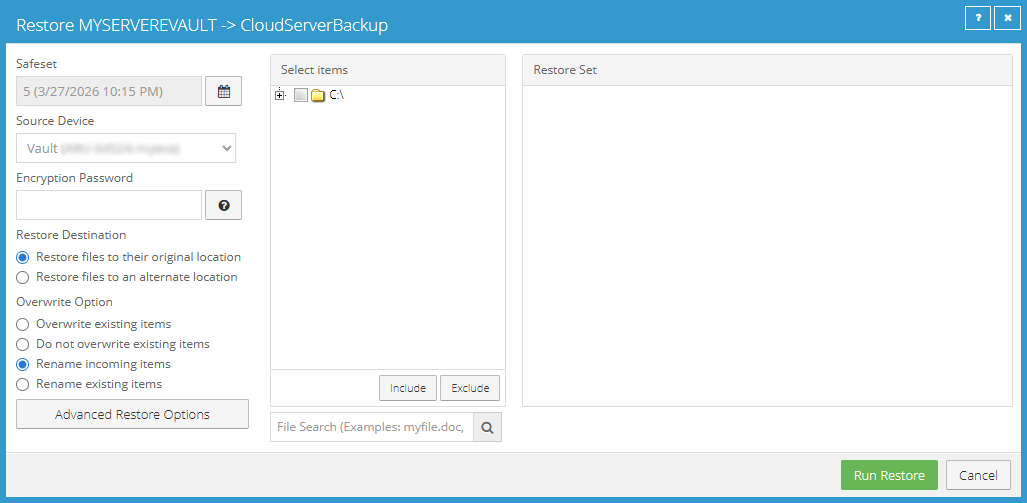
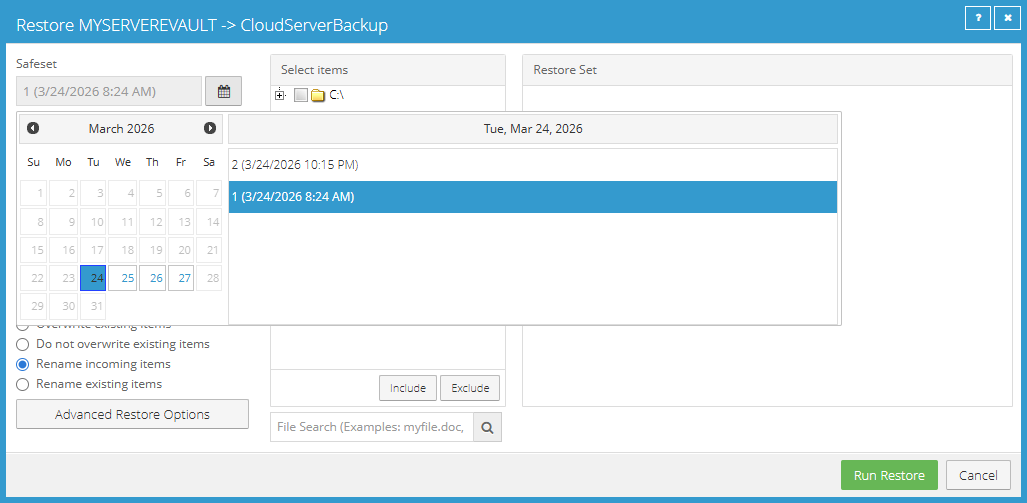
- seleziona il backup (giorno, data e ora) da cui vuoi ripristinare i dati (Safeset);
- inserisci la password di crittografia;
- configura le opzioni di ripristino:
- scegli se ripristinare i file nel percorso originale oppure in un percorso diverso (Restore Destination);
- definisci il comportamento in caso di file già esistenti (Overwrite Option);
- se necessario, fai clic su Advanced Restore Options per configurare opzioni aggiuntive (log, performance, modalità di restore);
- nella struttura delle cartelle (Select items), individua e seleziona i file e/o le cartelle da includere o escludere dal ripristino;
- fai clic sul pulsante Run Restore per avviare l'operazione;
- il restore verrà avviato e lo stato sarà visibile nella finestra Process Details;
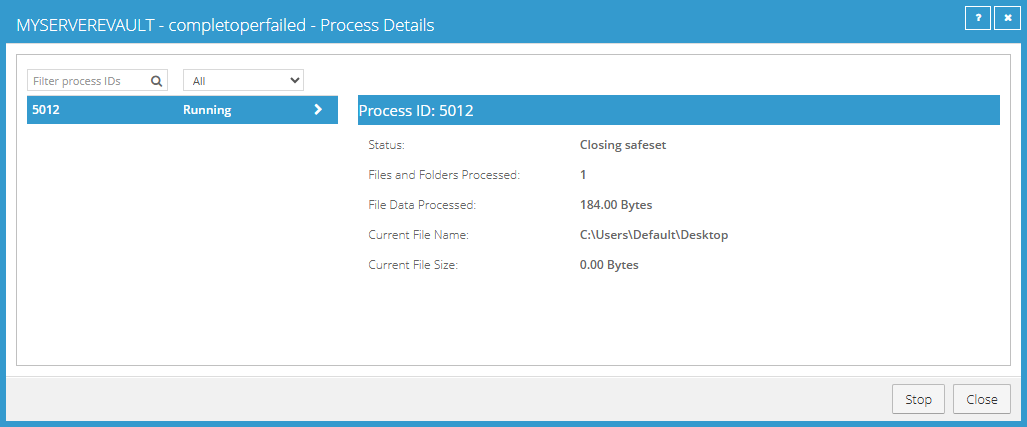
- fai clic su Close per chiudere la finestra;
- al termine, verifica che i file siano stati ripristinati correttamente nella destinazione scelta.
Come eseguire un restore su un percorso diverso
- Alla voce Restore Destination seleziona l'opzione Restore files to an alternate location;
- fai clic sull'icona presente accanto al campo sottostante;
- si aprirà la finestra Select Folder;
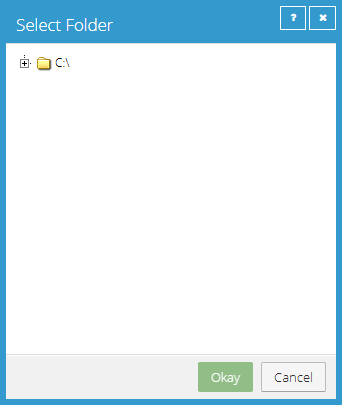
- scegli il percorso in cui vuoi eseguire il restore e fai clic su Okay;
- continua la procedura di restore.
Come eseguire un restore su altro server
- Accedi alla sezione Jobs del server;
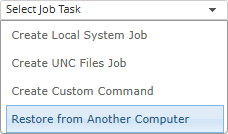
- fai clic sul menu a tendina Select Job Task;
- seleziona la voce Restore from Another Computer;
- si aprirà la finestra Restore From Another Computer;
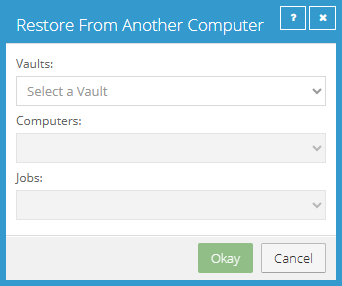
- seleziona il Vault da cui recuperare i backup;
- seleziona il server (Computers) da cui vuoi effettuare il restore;
- seleziona il job (Jobs) associato ai backup;
- fai clic sul pulsante Okay;
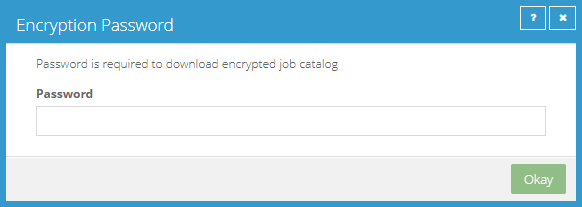
- nella finestra Encryption Password inserisci la password di crittografia richiesta per accedere al catalogo dei backup;
- si aprirà la finestra di restore;
- seleziona il backup (giorno, data e ora) da cui vuoi ripristinare i dati (Safeset);
- inserisci la password di crittografia;
- configura le opzioni di ripristino;
- nella struttura delle cartelle (Select items), individua e seleziona i file e/o le cartelle da includere o escludere dal ripristino;
- fai clic sul pulsante Run Restore per avviare l'operazione;
- il restore verrà avviato e lo stato sarà visibile nella finestra Process Details;
- fai clic su Close per chiudere la finestra;
- al termine, verifica che i file siano stati ripristinati correttamente nella destinazione scelta.